W767_WiFi门禁控制器【微门禁】小程序使用说明
【微门禁】小程序使用说明
设备配置联网视频--扫码获取
一.扫码进入【微门禁】小程序

二. 添加设备
1.进入服务---添加设备【设备序列号在设备外壳上贴有标签】---扫码或手动输入设备序列号---自定义设备名称---立即提交
三. 生成门禁二维码(扫码开门)
1.设置→设备信息---保存二维码图片(打印出来贴门上)---微信扫一扫【扫码开门】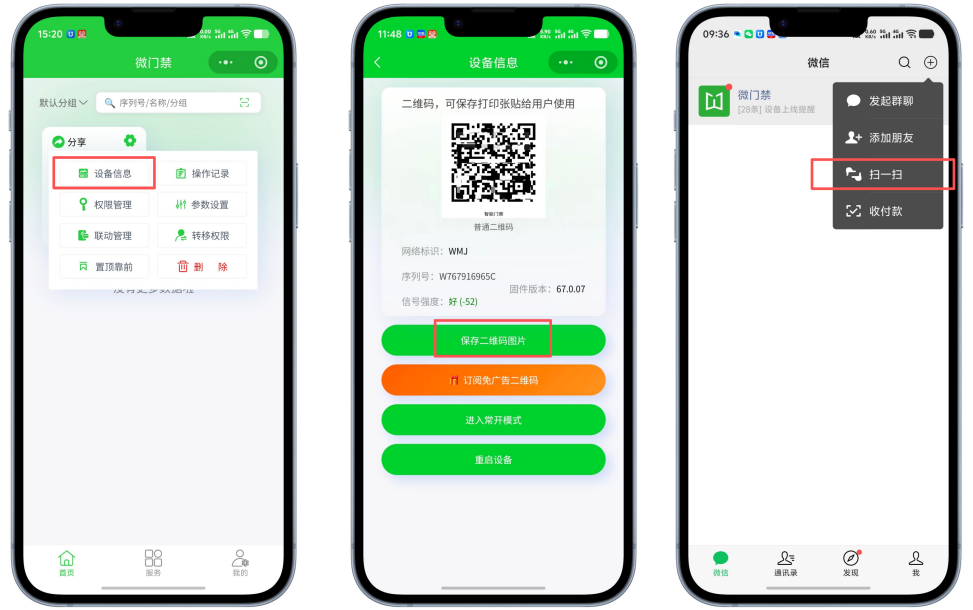
四. 门禁管理权限设置
1.场景一:扫码→开门(不需要采集用户信息,对外开放)
设置方法:参数设置---打开设备状态按钮即可;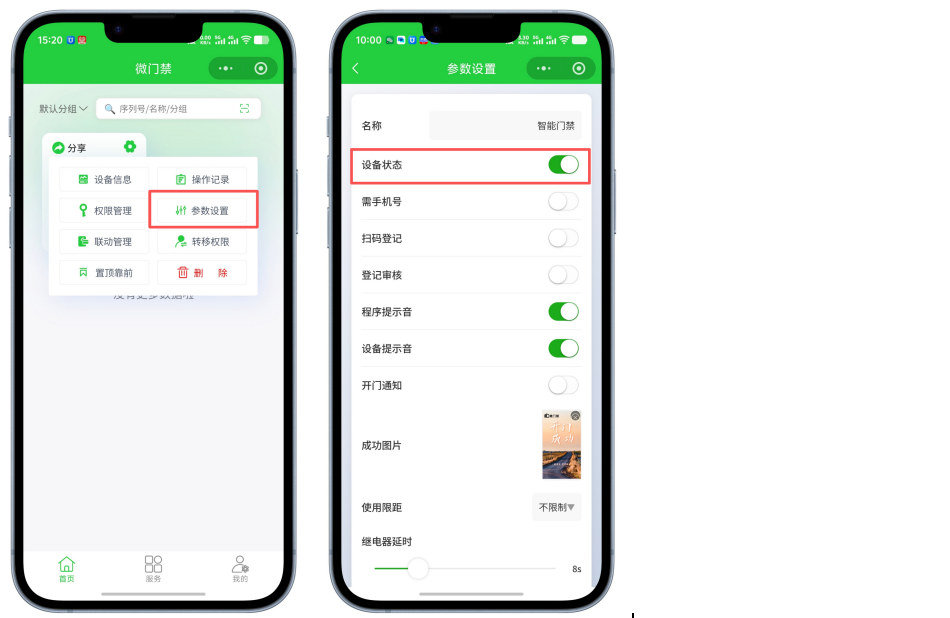
2.场景二:扫码登记手机号后开门(采集用户手机号信息,对外开放)
设置方法:参数设置---打开设备状态和需手机号的按钮

3.场景三:扫码申请钥匙并获取钥匙后开门(采集用户手机号信息,对外开放,获取钥匙权限)
设置方法:参数设置---打开设备状态、需手机号、扫码登记的按钮

4.场景四:扫码申请钥匙并获取钥匙后开门(采集用户手机号信息,不对外开放,需要管理员后台审核授权钥匙)
设置方法:参数设置---打开设备状态、需手机号、扫码登记、登记审核的按钮
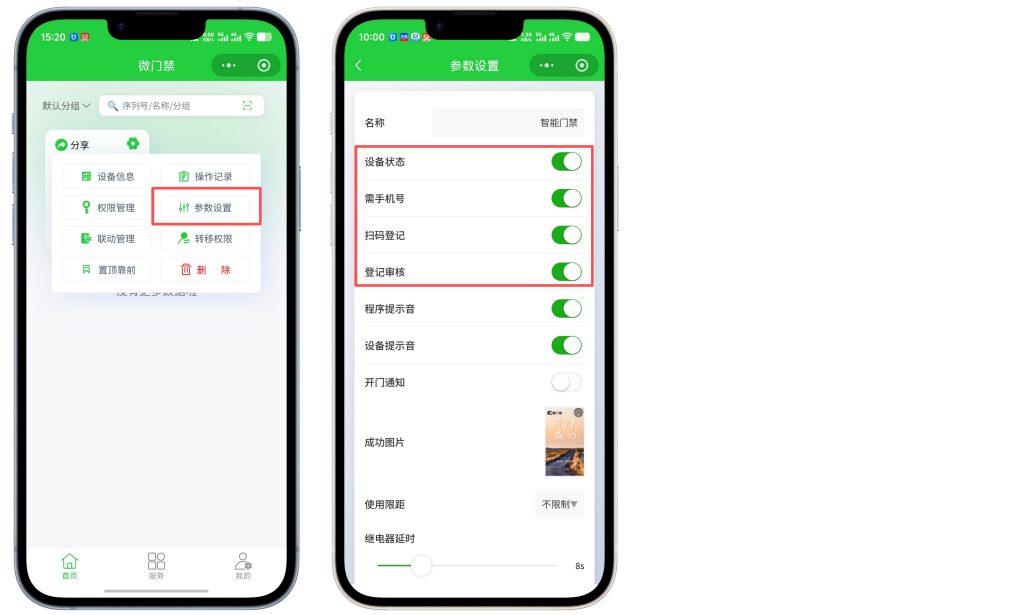
管理员后台审核:权限管理----待审核----详情---通过审核按钮打开(可设置相关的钥匙权限:钥匙有效期、有无再次分享权限、分享次数、开门次数、设置成为管理员等);

五. 查看用户开门日志
1.设置→操作记录---开门时间、用户昵称、头像、开门方式、手机号等;

六.开门联动云喇叭语音播报
1.设置→联动管理---添加设备---选择已添加的云喇叭---输入开门语音播报内容、音量---立即提交
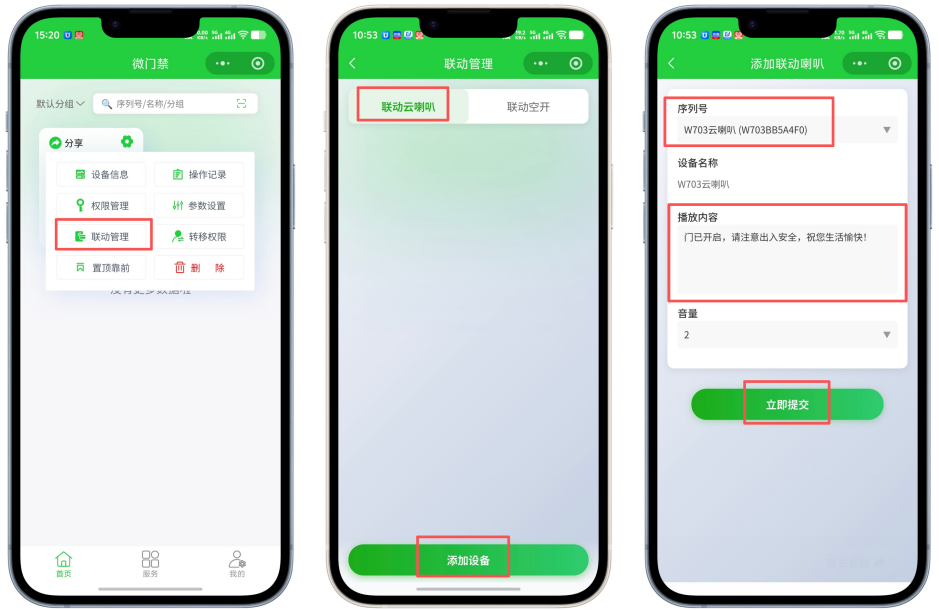
七.开门联动空开断路器控制房间自动通电、断电
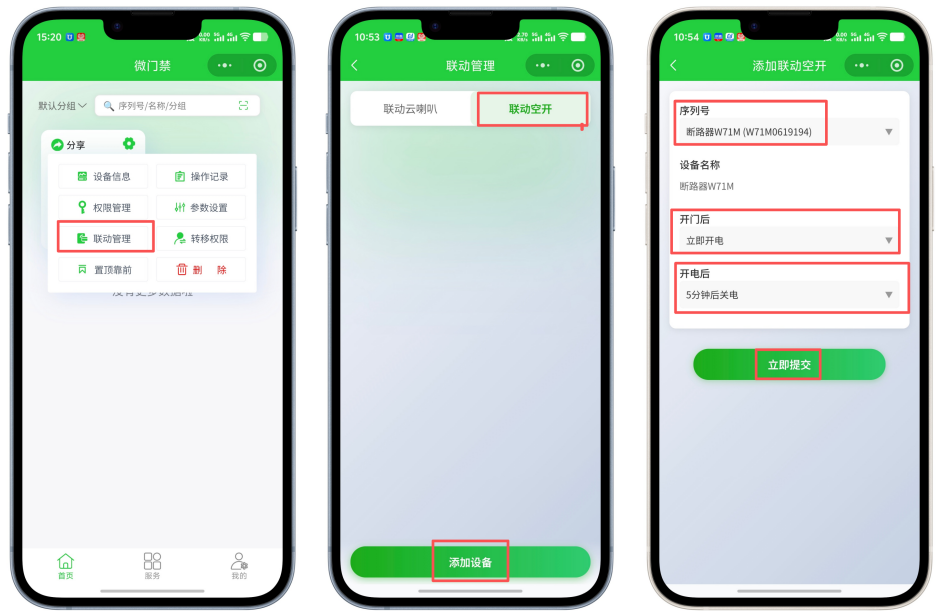
1.设置→联动管理---添加设备---选择已添加的断路器---可选择开门后通电或延迟通电时间和开电后多久自动断电---立即提交
八.设置门锁常开、常闭
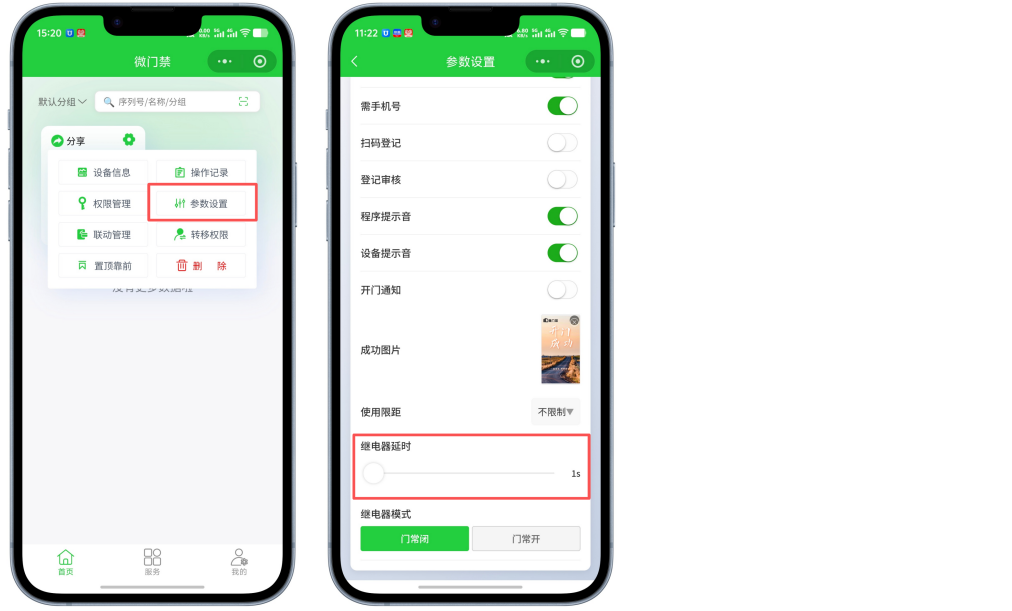
1.设置→参数设置----继电器模式(门常闭:关门上锁状态,门常开:门锁常打开状态)

九.设置继电器延时上锁时间
设置→参数设置---继电器延时选择延时时间(最大支持30S上锁时间)
十.设备管理员权限转移(移交管理权限)
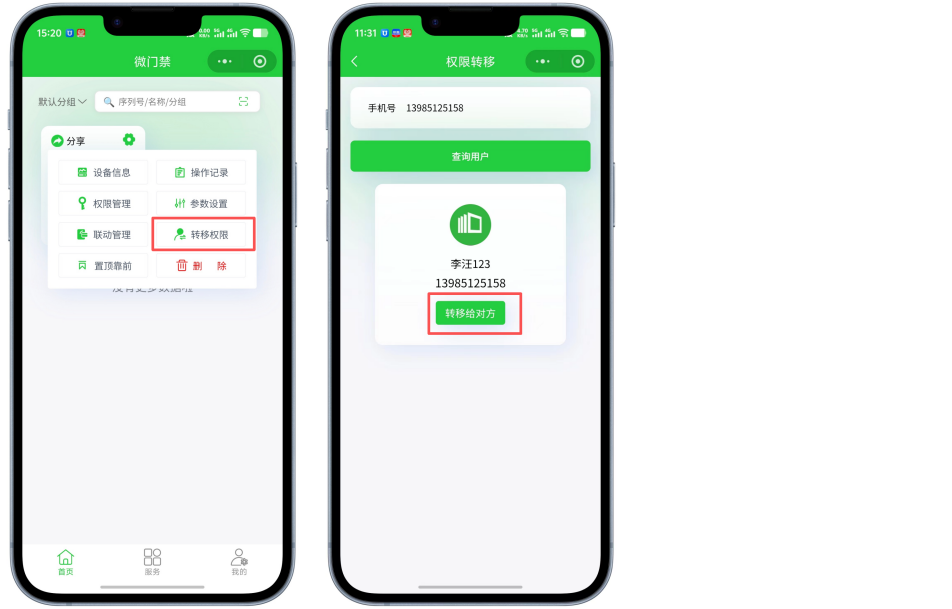
1.设置→权限管理---输入新管理员的手机号----查询用户----转移给对方
十一.分享钥匙(开门权限)
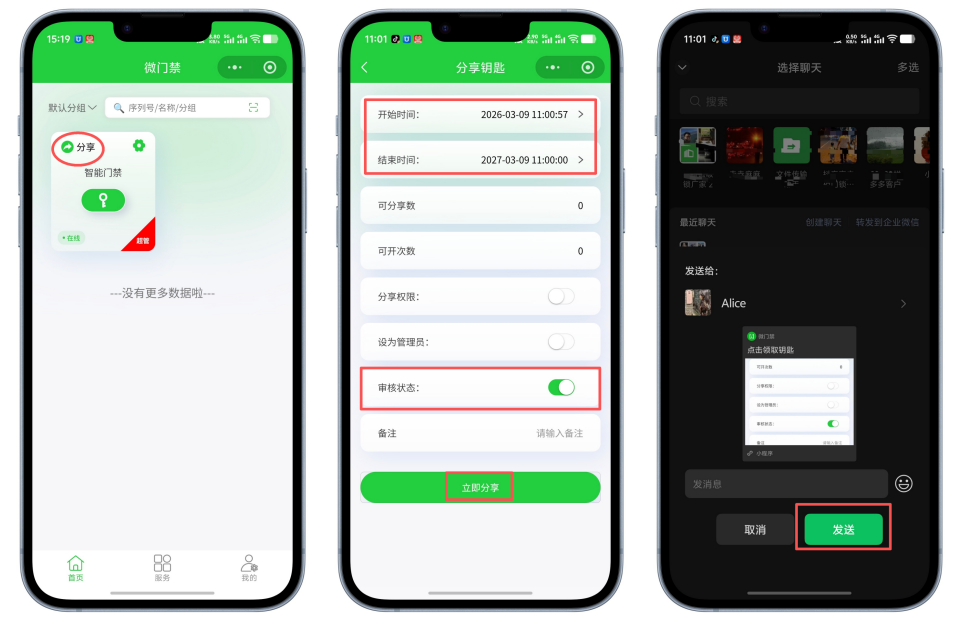
1.点击分享按钮→可设置钥匙有效期、可分享次数、可开次数、设为管理员等→审核状态按钮打开→立即分享给好友
十二.停用设备(限制开门)
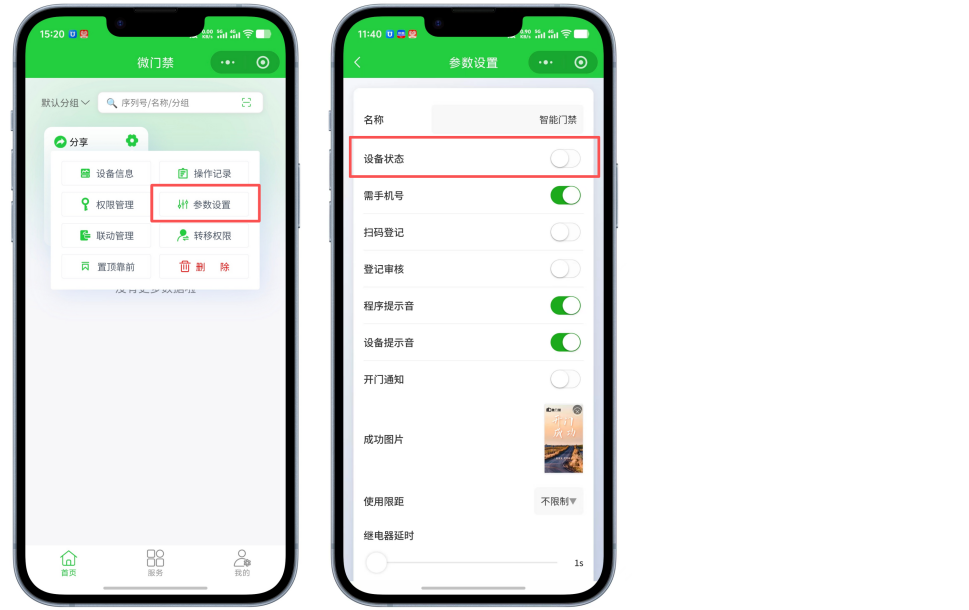
1.设置→参数设置---关闭 设备状态 按钮
十三.删除设备(清空所有数据)
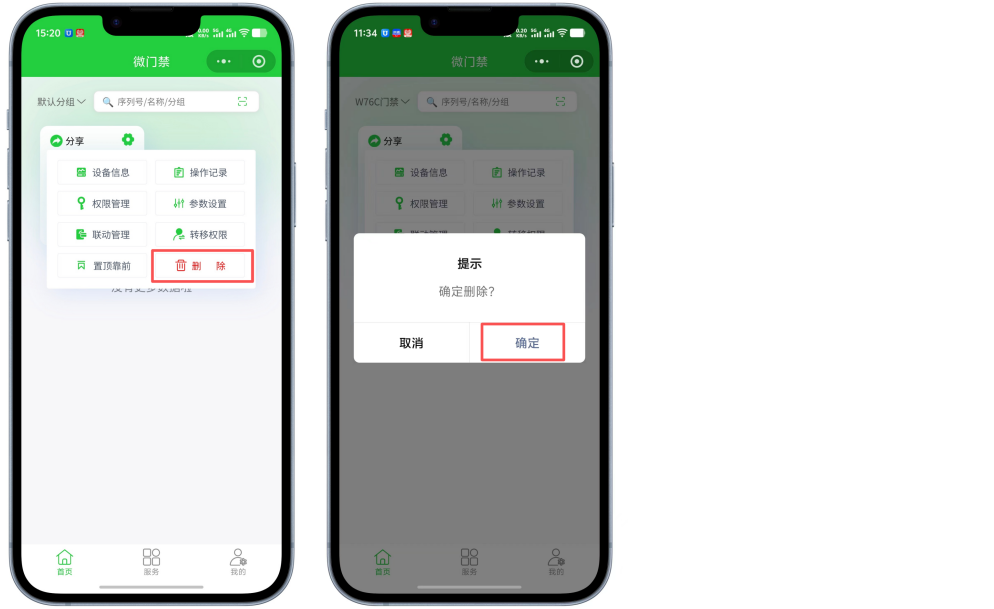
1.设置→点击删除按钮----确定
十四.电脑端管理后台
最后编辑:李汪 更新时间:2026-09-29 11:47