W896 WiFi联网智能锁
W896 WiFi 联网智能锁
产品概述
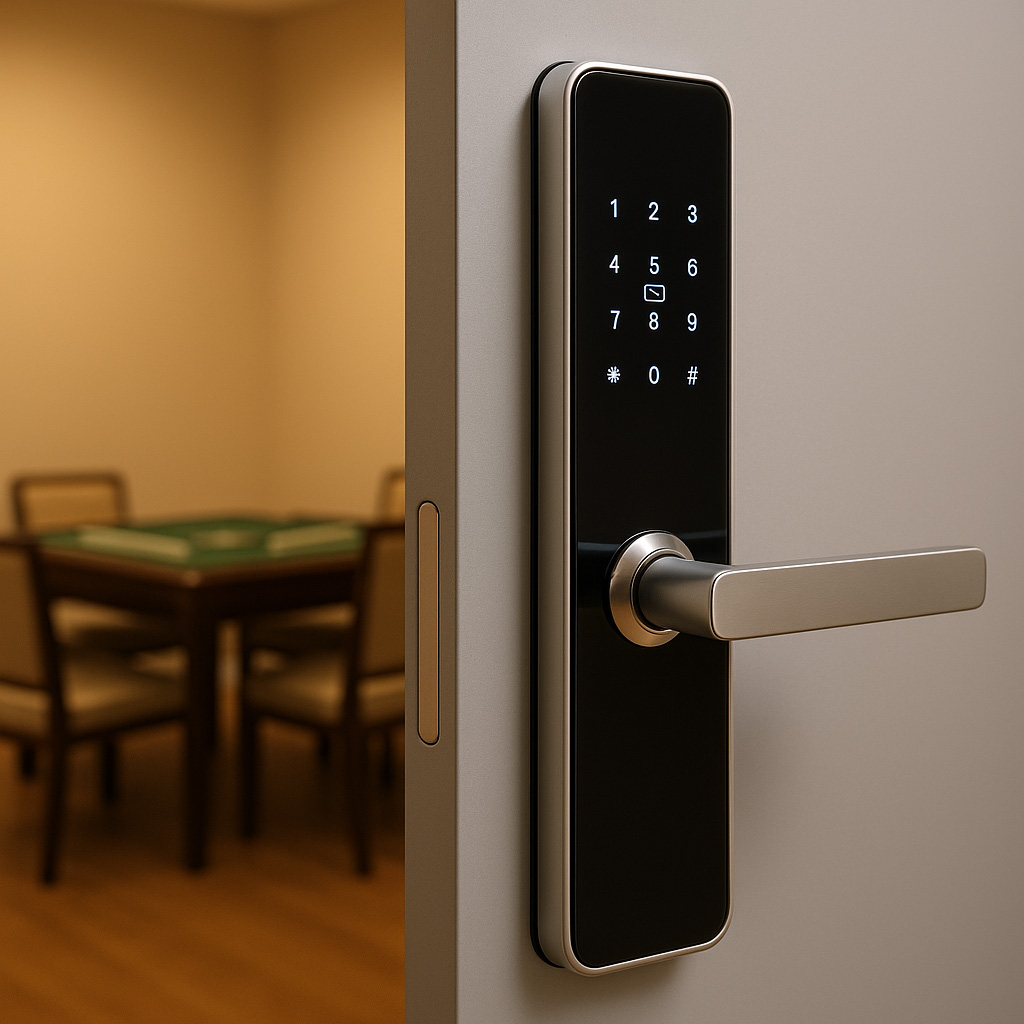
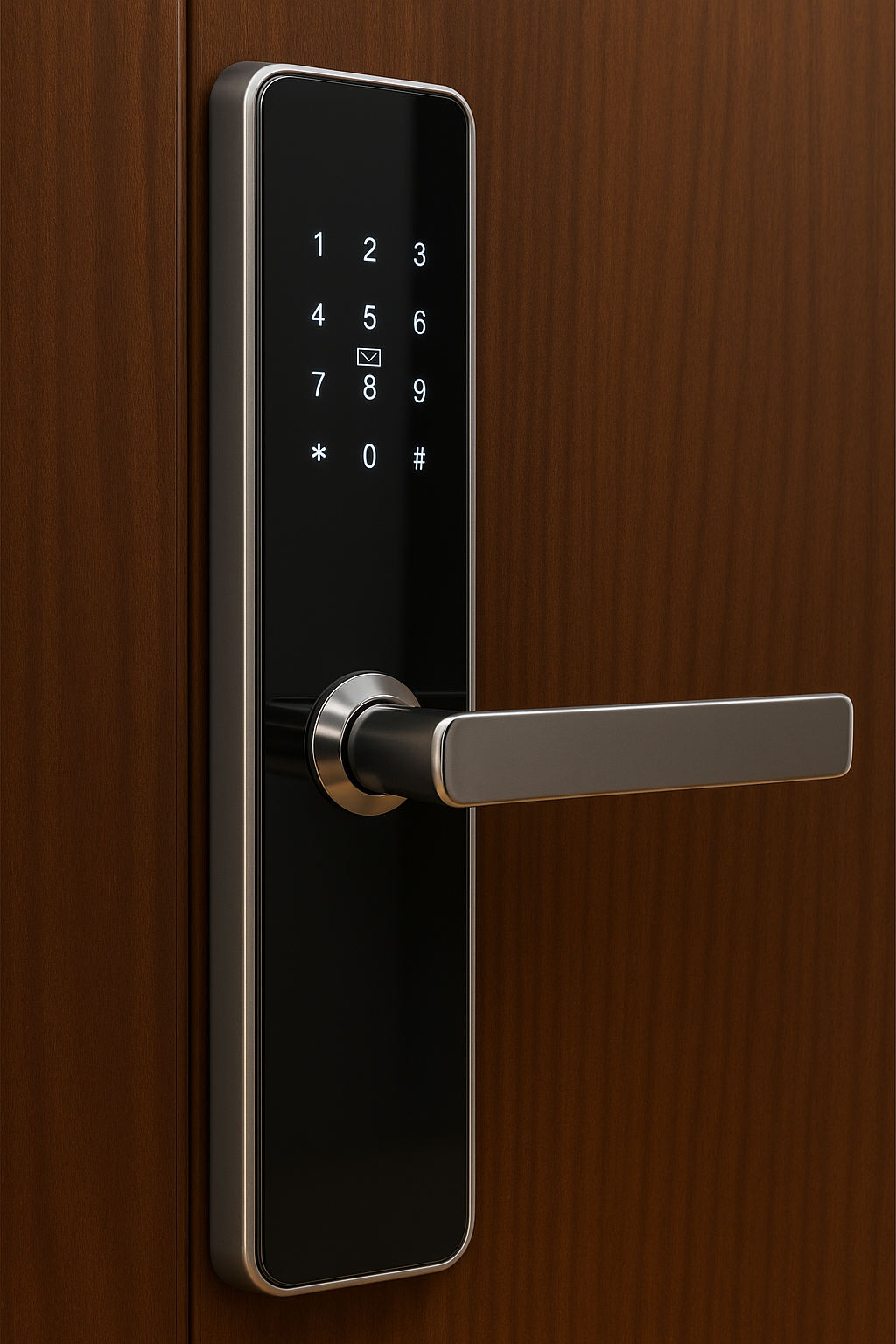
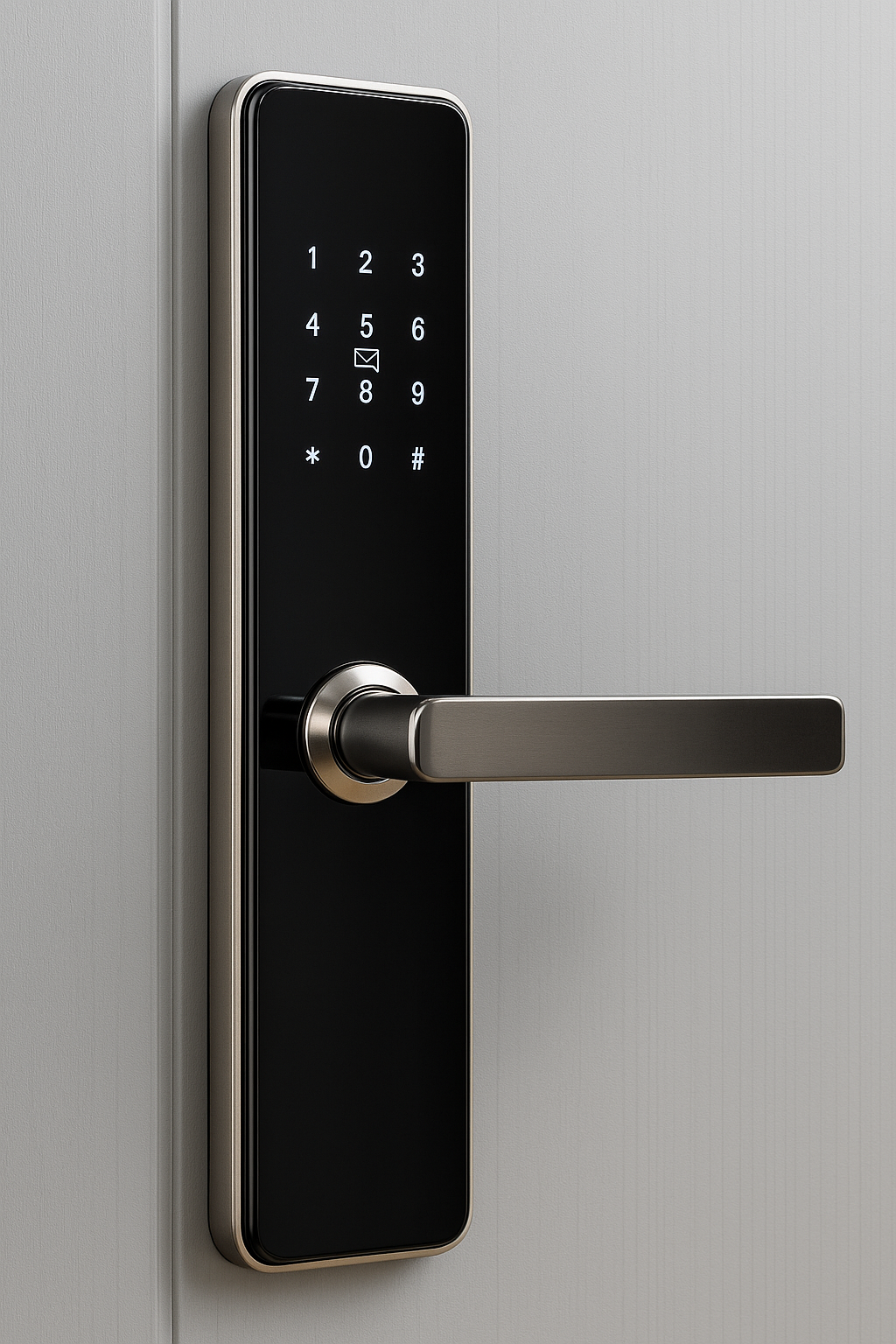
W896 是一款面向家庭、办公和租赁场景的 WiFi 联网智能门锁,适用于防盗门、木门、钢门等门型。门锁支持微门禁小程序、远程、IC 卡、手机 NFC、密码、API,以及选配的指纹开门方式。
门锁采用低功耗 WiFi 联网方案和充电锂电池供电,可通过小程序或管理后台完成设备管理、权限下发和开门记录查询。
!videoW896 产品与安装演示
应用场景
- 家庭住宅:支持家庭成员使用小程序、卡片、密码或指纹开门。
- 办公场所:可为不同人员配置不同有效期的开门权限,并查询开门记录。
- 公寓和短租:支持远程授权、临时密码、远程加卡和二维码开门。
- 系统集成:可通过 W896 API 接入第三方门禁、物业或租赁管理系统。
主要参数
| 项目 | 参数 |
|---|---|
| 型号 | W896 |
| 联网方式 | 低功耗 WiFi 联网 |
| 开门方式 | 小程序、远程、IC 卡、手机 NFC、密码、API、指纹(选配) |
| 外观颜色 | 银色 |
| 结构材质 | 不锈钢 |
| 适用门型 | 防盗门、木门、钢门 |
| 门厚要求 | 40~100 mm |
| 传输安全 | 国密 SM、SSL/TLS |
| 平均待机电流 | 约 450 μA |
| 供电方式 | 充电锂电池,标配 18650 3000 mAh |
| 工作温度 | -20~65 ℃ |
| 工作湿度 | 5%~95% RH,无凝露 |
| 储存温度 | -20~65 ℃ |
| 天线 | 板载 PCB 天线 |
| 外锁尺寸 | 359 mm × 78 mm |
实际功能、外观和配件以购买的硬件配置为准,指纹功能为选配。
安装前准备
- 确认门厚、开门方向、锁体尺寸及天地钩结构符合安装条件。
- 安装前先检查电池电量,并确认室内侧配置按键可以正常操作。
- 准备可用的 WiFi 名称和密码,确保安装位置无线信号稳定。
- 记录门锁标签上的设备序列号;添加设备和配网时需要使用。
建议由熟悉智能锁结构的安装人员施工。安装完成后,应分别测试门内开门、门外开门、机械钥匙、反锁、锁舌伸缩和关门状态,确认无卡滞后再配置联网。
WiFi 配网
W896 支持以下两种配网入口:
- 小程序配网:在微信打开“微门禁”小程序,进入“我的”页面,选择“WiFi 配网工具(适用 W8X)”。
- 门锁配网:长按门锁室内侧配置按键,听到进入配网模式的语音提示后松开。
配网步骤
- 给门锁正常供电,并让手机连接准备配置的 WiFi。
- 长按配置按键,等待门锁播报进入配网模式。
- 打开“WiFi 配网工具(适用 W8X)”。
- 扫描门锁标签二维码,或手工输入设备序列号。
- 输入 WiFi 名称和密码,检查无误后提交。
- 等待门锁语音提示配网成功,再返回设备页面查看联网状态。
详细页面入口及示例见:W89(WiFi 锁)配网方法。
配网失败排查
- 确认设备序列号、WiFi 名称和密码输入正确。
- 确认门锁仍处于配网模式;超时退出后需要重新长按配置按键。
- 将门锁靠近无线路由器测试,排除安装位置无线信号过弱或遮挡严重。
- 配网过程中不要断电,也不要连续重复提交。
- 若语音已提示成功但设备暂未显示在线,可退出设备页面后重新进入,再查看状态。
添加设备
- 在微信中打开“微门禁”小程序。
- 进入“我的”,选择“添加设备”;也可从首页服务入口进入添加流程。
- 扫描门锁标签二维码,或输入设备序列号。
- 根据页面提示完成设备绑定。
- 返回首页,确认设备已经出现在设备列表中。
设备已经绑定到其他账号或应用时,需先由原管理员解绑或授权,不能通过重复添加绕过设备归属关系。
生成门禁二维码
门禁二维码可打印后张贴在门外,供已获授权的用户扫码开门或申请权限。
- 打开设备详情页。
- 进入“设置” → “设备信息”。
- 选择生成或查看二维码。
- 将二维码保存到手机;需要张贴时再打印。
二维码应张贴在合适位置,避免与设备序列号、管理员账号等敏感信息一起公开。设备解绑、权限模式变化或二维码失效后,应及时撤下旧二维码。
开门方式
小程序远程开门
进入设备页面,点击“开门”,等待门锁返回执行结果。W896 为低功耗联网设备,远程指令需要在门锁联网接收窗口内送达;网络环境不佳时响应可能延迟,请等待结果后再操作,不要连续点击。
扫码开门
用户使用微信扫描门禁二维码,并按管理员配置的场景完成登录、领取钥匙、申请权限或直接开门。
IC 卡或手机 NFC 开门
已同步到门锁且处于有效期内的 IC 卡或手机 NFC,可在门锁读卡区域刷卡开门。
密码开门
在门锁键盘输入已下发且处于有效期内的密码。固定密码、临时密码和一次性密码的使用范围,以小程序或管理后台显示的类型和有效期为准。
指纹开门
带指纹模块的型号可使用已录入且有效的指纹开门。未选配指纹模块的设备不显示或不支持该功能。
IC 卡管理
- 进入设备详情页,选择“设置” → “卡管理”。
- 选择“操作” → “添加卡”。
- 录入卡号并设置有效期。
- 保存后等待数据同步到门锁。
- 在卡管理页面核对卡数量和状态,再到门锁现场刷卡验证。
删除、修改或清空卡片后,同样需要等待门锁接收并执行。低功耗联网环境下,不应仅凭页面已保存就判断门锁已经完成同步。
密码管理
- 进入设备详情页,选择“设置” → “密码管理”。
- 选择“操作” → “添加密码”。
- 根据页面要求设置密码和有效期;门锁密码最长不超过 8 位。
- 保存后等待数据同步到门锁。
- 在密码管理页面检查状态,并在门锁现场验证后再交付给用户。
修改密码时,应重新核对开始时间、到期时间和门锁时间。删除后重新添加只能作为临时恢复手段;如果未到期密码异常失效,应记录设备序列号、密码类型、设置时间、有效期和失败时间,由技术支持读取设备诊断日志,不要反复批量下发。
扫码权限场景
可在设备的“设置” → “参数设置”中选择扫码后的处理方式。常见场景包括:
- 扫码直接开门:适合受控范围内的公共入口。
- 扫码绑定手机号后开门:首次使用需要登录并取得手机号授权。
- 扫码登记后开门:记录使用人信息后放行。
- 扫码申请钥匙:用户提交申请,管理员在后台审核;审核通过后获得相应权限。
还可以通过微信聊天分享钥匙,并设置使用时间和权限。涉及公共场所或租赁业务时,建议采用“申请后审核”或限时授权,避免长期开放二维码直接开门。
PC 管理后台
管理后台地址:https://wxapp.wmj.com.cn/admin
管理员可在后台完成以下工作:
- 用户管理和设备管理;
- 门锁列表及设备状态查看;
- 权限、卡片和密码管理;
- 开门记录查询;
- 开门时段和黑名单设置;
- 远程开门;
- 扫码申请审核。
管理员账号应由指定人员保管。人员离职、租期结束或设备移交时,应及时撤销对应权限并检查历史授权。
低功耗联网说明
W896 会在保障远程能力和电池续航之间进行平衡。使用时请注意:
- 无线信号弱、路由器不稳定或网络拥塞会增加远程指令等待时间和耗电。
- 卡片、密码或权限在后台保存成功后,仍需等待门锁上线接收并执行。
- 不要短时间连续下发同一指令;应先查看上一条指令的返回结果。
- 长期频繁在线、缩短联网休眠间隔会影响续航。
- 交付前应现场验证本地开门和远程开门,并确认低电量提示正常。
常见问题
门锁在小程序中显示离线
先检查电池电量、路由器工作状态和安装位置的 WiFi 信号。门锁为低功耗设备,短时未响应不一定表示持续离线,可稍后重新进入设备页面查看。
远程开门没有立即响应
等待当前指令返回,不要连续点击。若多次超时,检查无线信号和电池电量;本地开门正常但远程持续失败时,再重新配网或联系技术支持。
密码或卡片已保存但不能开门
检查权限是否已经同步、是否到达生效时间、是否超过到期时间,以及门锁时间是否正确。修改后应在现场验证,不要只以管理页面状态作为交付依据。
更换路由器或 WiFi 密码后无法联网
重新让门锁进入配网模式,再通过“WiFi 配网工具(适用 W8X)”写入新的 WiFi 信息。
相关文档
更新记录
- 2026-09-03:合并旧版《W89 WiFi锁_微门禁小程序使用说明》,将旧站截图内容整理为配网、设备添加、二维码、开门、卡片、密码、权限和 PC 后台操作说明;不再引用旧文档平台图片。
最后编辑:极客师傅 更新时间:2026-09-14 10:34